


بدأت شركة جوجل، في دمج أدوات الذكاء الاصطناعي Gemini داخل تطبيقاتها المختلفة، ومنها مستندات جوجل Google Docs، إلا أن بعض المستخدمين اشتكوا من ظهور نوافذ واقتراحات الذكاء الاصطناعي أثناء الكتابة، معتبرين أنها تعوق سير العمل.
طريقة تعطيل نوافذ Gemini المزعجة في مستندات جوجل
لإيقاف ظهور مربع Gemini داخل مستندات جوجل، يمكنك اتباع الخطوات التالية:
الخطوة الأولى: قم بفتح مستند على “مستندات جوجل”.
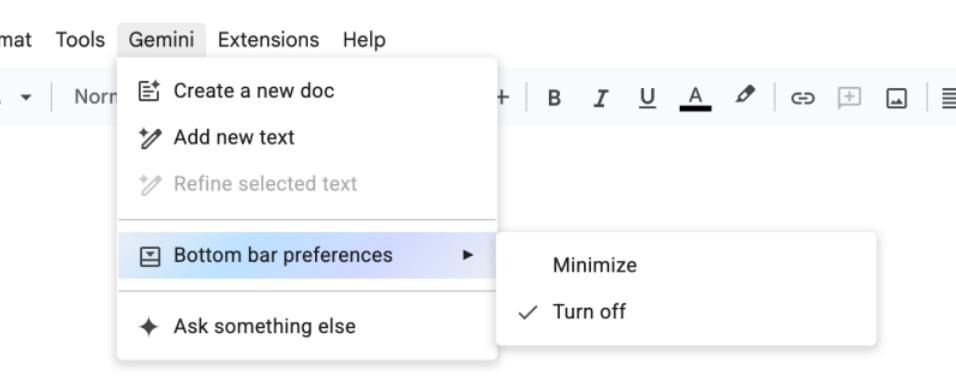
الخطوة الثانية: اضغط على خيار Gemini الموجود في شريط القوائم العلوي.
الخطوة الثالثة: اختر تفضيلات الشريط السفلي أو Bottom bar preferences من القائمة المنسدلة.
الخطوة الرابعة: قم بتعطيل الشريط السفلي، ما يؤدي إلى إزالة مربع Gemini الظاهر أسفل الشاشة.
تعطيل مزايا الذكاء الاصطناعي من إعدادات Google Workspace
كما يمكن تعطيل مجموعة أكبر من ميزات الذكاء الاصطناعي في خدمات Google Workspace من خلال إعدادات Gmail، وذلك عبر الخطوات التالية:
الخطوة الأولى: افتح صندوق الوارد في Gmail.
الخطوة الثانية: اضغط على رمز الإعدادات.
الخطوة الثالثة: اختر من أعلى القائمة عرض كل الإعدادات “See all settings”.
الخطوة الرابعة: مرر إلى منتصف الصفحة تقريبا حتى تصل إلى قسم الميزات الذكية smart features في Google Workspace.
الخطوة الخامسة: انقر على الزر لإيقاف ميزات Google Workspace الذكية.
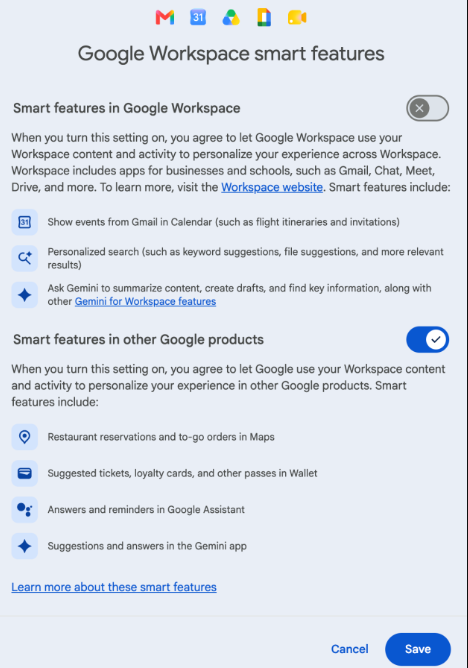
وتشمل هذه الإعدادات تعطيل بعض أدوات Gemini والمزايا الذكية التي تظهر داخل تطبيقات جوجل، بما فيها الاقتراحات التلقائية أثناء العمل على المستندات.
ويأتي ذلك مع توسع جوجل في دمج تقنيات الذكاء الاصطناعي داخل خدماتها، في وقت يطالب فيه بعض المستخدمين بخيارات تحكم أكبر تسمح لهم بتفعيل هذه الأدوات أو إيقافها وفقا لاحتياجاتهم.